Wil je af van die vervelende advertenties die je altijd tegenkomt? Met Pi-hole maak je jouw hele netwerk advertentievrij! Het is een slimme oplossing die je helpt om ongewenste advertenties en trackers te blokkeren. In deze blog leg ik je uit hoe je Pi-hole eenvoudig kunt installeren op een Raspberry Pi, zelfs als je geen techneut bent.
Update: januari 2026
De reden voor het succes van Rasberry Pi is dat je het op onvoorstelbare wijze kunt gebruiken. Je kunt er een mediaspeler, of zelfs een volwaardige (retro) arcade gamecomputer van maken. In deze tutorial wil ik je laten zien hoe simpel het is om met een Raspberry Pi heel je netwerk (inclusief je IoT apparaten) te beschermen tegen advertenties en trackers.
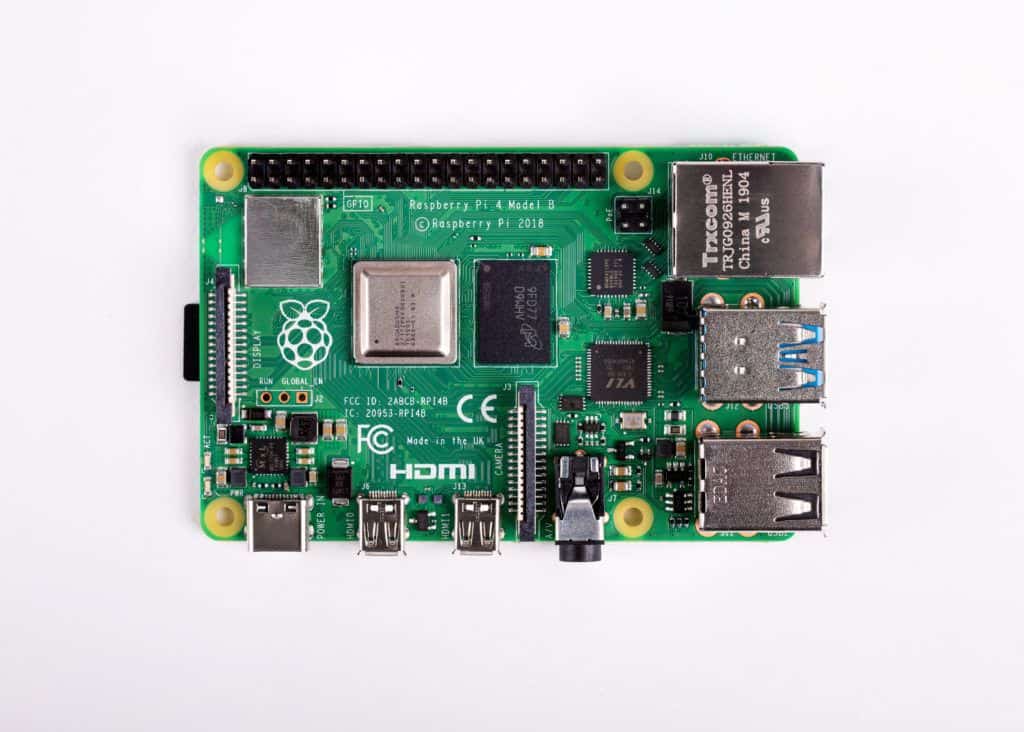
Advertenties blokkeren met Pi-Hole
Met Pi-Hole blokkeer je advertenties en trackers op je hele netwerk. Het heet Pi-Hole omdat het als ware een zwart gat (black hole) is waarin advertenties verdwijnen.
Het voordeel van Pi-Hole is dat je geen browser plugins of andere software op ieder apparaat meer hoeft te installeren. Installeer Pi-hole op een Raspberry Pi en je hele netwerk is beveiligd.
Blokkering op netwerkniveau stelt je ook in staat om advertenties en trackers te blokkeren op slimme tv’s, verlichting of speakers ongeacht de hardware of het besturingssysteem. Omdat advertenties worden geblokkeerd voordat ze worden geladen, worden de netwerkprestaties verbeterd en zal je netwerk sneller aanvoelen.
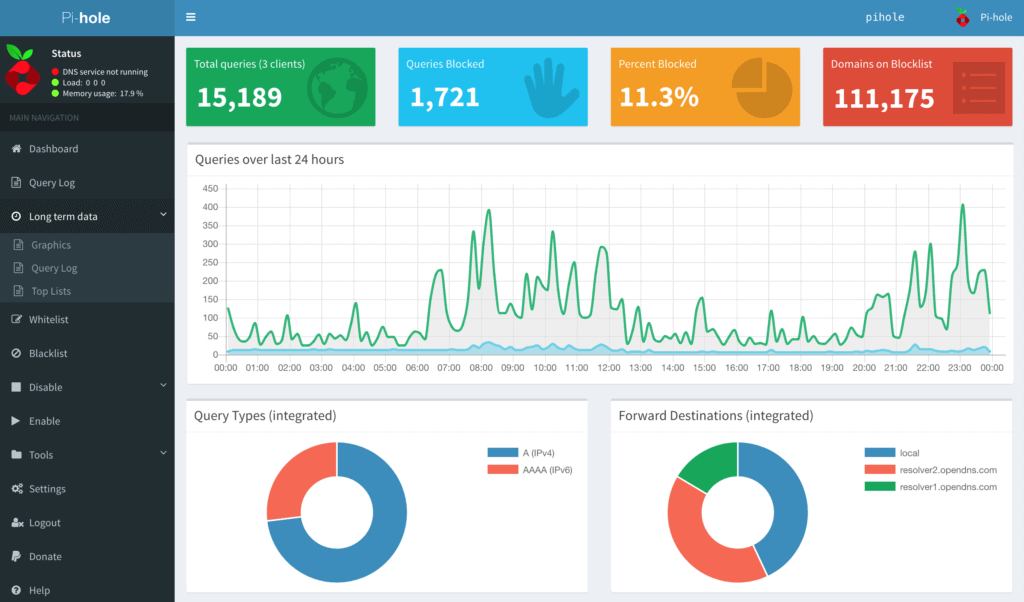
De Pi-hole heeft een mooie en informatieve webinterface, die statistieken toont over alle domeinen die op je netwerk worden opgevraagd. Zo zie je precies waarmee (en met wie) je apparaten proberen te communiceren. Ik zag bijvoorbeeld dat mijn Samsung TV steeds contact zocht met het domein samsungads.com. Dat is een reclame-domein. Die heb ik maar even op de blacklist gezet.
Het installeren van Pi-hole op een raspberry Pi is relatief simpel. Als je onderstaande stappen volgt kun je een beetje computerkennis Pi-Hole installeren.
Werking Pi-Hole (nerd alert)
Pi-Hole plaatst zichzelf tussen je apparaten en een upstream DNS-server en blokkeert alle verzoeken aan bekende advertentie- en trackingservers. Pi-Hole kan DNS-aanvragen accepteren, maar vertrouwt op de upstream-server voor het oplossen van de aanvragen. Pi-hole werkt ongeveer op dezelfde manier als een netwerkfirewall, wat betekent dat advertenties en trackingdomeinen worden geblokkeerd voor alle apparaten erachter. Traditionele advertentieblokkers werken vaak alleen in de browser van een gebruiker. Daardoor worden advertenties alleen op dezelfde machine verwijderen.
Benodigdheden
Raspberry Pi – Elke versie van Raspberry Pi zou goed moeten werken voor Pi-Hole doeleinden. Een kit is goedkoper en makkelijker dan het kopen van de items afzonderlijk.
SD-kaart – Gebruik een betrouwbare sd-kaart van een A-merk
Raspberry Pi 4 Power Supply (USB-C) – Bespaar niet op een voedingsadapter.
Ethernet-kabel – Hoewel je Wifi kunt gebruiken, is een bekabelde verbinding stabieler.
SD-Kaart lezer – Veel computers hebben standaard al een SD slot
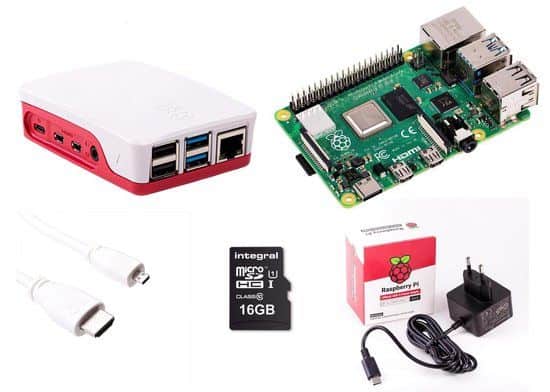
Door artikelen te kopen via onze links steun je About Privacy (we krijgen dan een kleine commissie zonder extra kosten voor jou).
Stap 1a. Raspberry Pi OS (voorheen Raspbian) downloaden
De enige tool die je nodig hebt op je computer om Raspberry Pi OS op je SD-kaart te installeren, is Raspberry Pi Imager. Deze is ontwikkeld door de Raspberry Pi Foundation om het proces gemakkelijker te maken. Er zijn geen handmatige downloads of willekeurige apps meer nodig.
Stap 1b. Raspberry Pi Os installeren
Plaats de SD-kaart in je computer en start Raspberry Pi Imager.
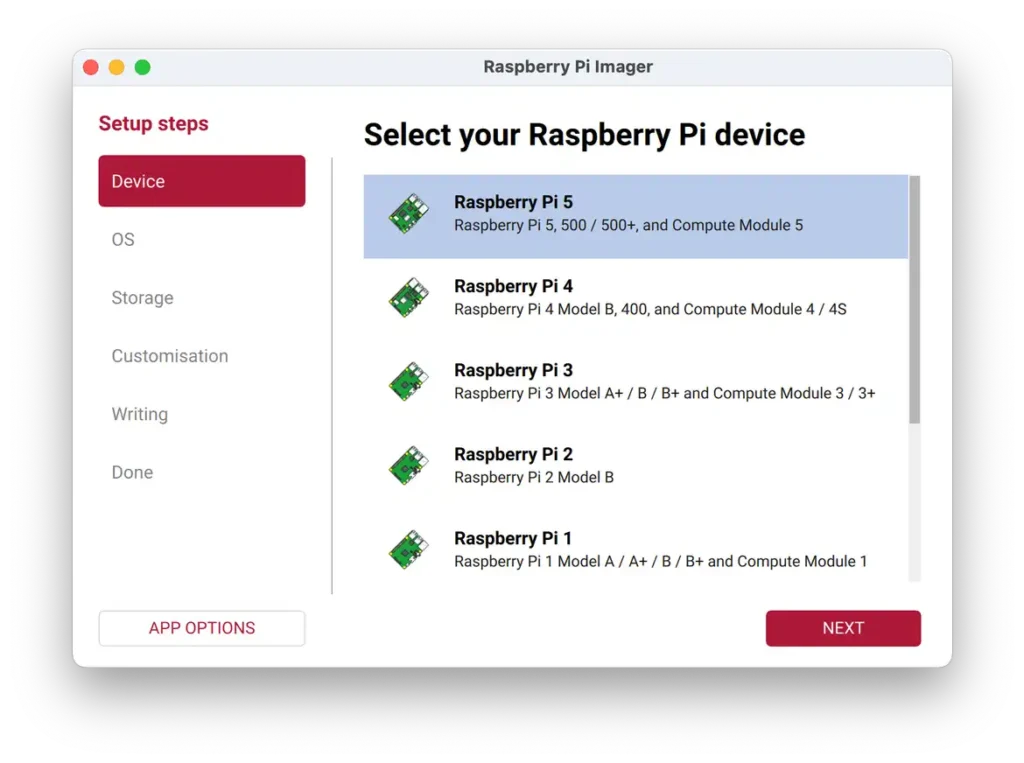
Configureer de basisinstellingen
Geef eerst aan welke combinatie van hardware en besturingssysteem je wilt gebruiken. Voor Pi-Hole raad ik aan om Pi OS Lite te nemen. Kies daarvoor eerst in het menu Raspberry Pi OS (Other) en dan Raspberry Pi Os Lite.
Loop de instellingen door
Vervolgens kun een naam aan de Raspberry geven. Zo zul je hem later in jouw netwerk herkennen.
Bij User (gebruiker) kun je een gebruikersnaam en wachtwoord opgeven. Schrijf deze op want die ga je later nodig hebben om via SSH in te loggen.
Zet daarom bij Remote Acces ‘Enable SSH’ aan en vink daar ‘Use password authentication’ aan.
De rest van de instellingen wijzen zichzelf.
Stap 2. Verbinding maken met Raspberry Pi
Verwijder de SD kaart (op de veilige manier) en plaats deze in de Raspberry Pi. Sluit de ethernetkabel van je Raspberry Pi aan op je modem of router en voorzie de Raspberry Pi van stroom.
We gaan nu via SSH verbinding maken met de Pi Hole. Hiervoor heb je wel het IP-adres van je Raspberry Pi nodig.
Stap 3a. Ip adres van Raspberry Pi opzoeken
Hiervoor log je in op je Wifi router administratie pagina, kijk daar door de lijst van aangesloten clients en noteer het IP adres van je Raspberry Pi. In mijn geval is het 192.168.1.21
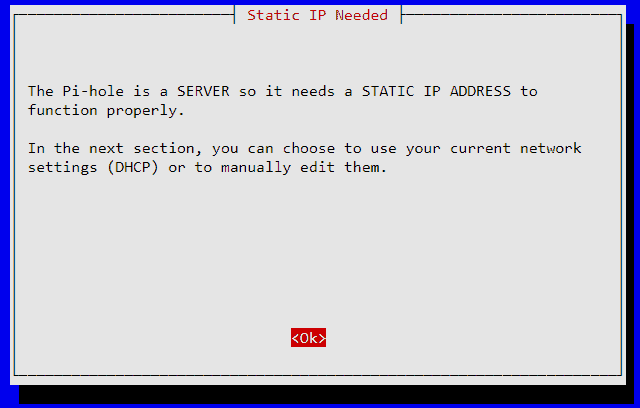
Terwijl je daar bent, kun je meteen een statisch IP-adres instellen voor je Raspberry Pi (dit is vereist). De meeste moderne routers veranderen zelden de IP-adressen van de aangesloten clients, maar wanneer dit toch gebeurt, is je raspberry niet meer te benaderen en is de kans groot dat je ook geen internettoegang meer hebt.
De procedure voor het instellen van statische / vaste IP voor clients verschilt per router. Dat moet je zelf even opzoeken.
Stap 3b. SSH verbinding maken
Windows
Windows-gebruikers kunnen met behulp van PuTTY SSH verbinding maken met Raspberry Pi.
Download Putty voor windows (download putty.exe)
Youtube filmpje met uitleg over het activeren van SSH dmv putty op windows.
Mac
Open terminal en typ
ssh pi@192.168.x.x (gebruik achter het @-teken het ip-adres van je Raspberry Pi dat je eerder hebt opgezocht in je router).
Je ziet de eerste keer een waarschuwing, typ ja en druk op enter.
Er zal gevraagd worden naar je gebruikersnaam en wachtwoord die heb je tijdens de installatie zelf bedacht.
Mocht je deze instelling hebben overgeslagen dan is de gebruikersnaam en wachtwoord van je Raspberry Pi standaard:
username: pi
password: raspberry
passwd
Vergeet dit wachtwoord niet ergens op te slaan. Gebruik hiervoor het liefst een wachtwoordmanager zoals Bitwarden. Schrijf het in ieder geval voor nu even op.
Stap 4 Pi-Hole installeren
Als alles gelukt is kunnen we nu eindelijk Pi-Hole installeren.
Om Pi Hole te installeren, gebruik je vanaf de opdrachtprompt de volgende commando’s in deze volgorde (iedere regel is een nieuwe opdracht):
wget -O basic-install.sh https://install.pi-hole.net
sudo bash basic-install.sh
Als alles goed gaat krijg je de volgende schermpjes te zien
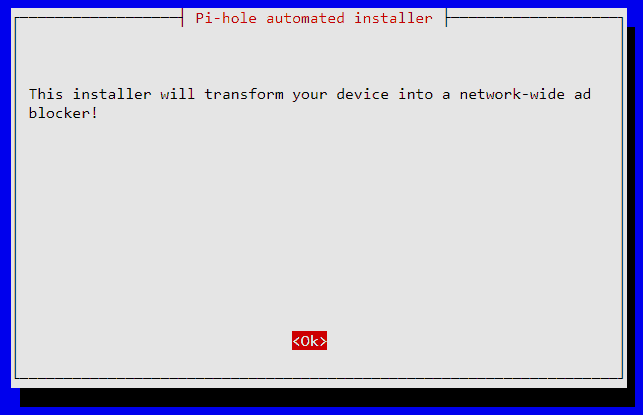
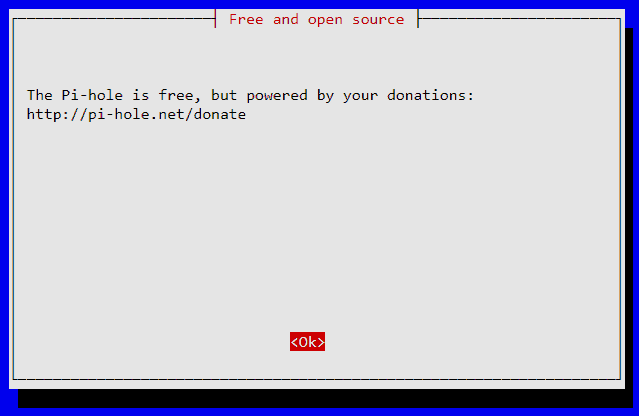
Dan krijg je een donatiescherm te zien. Dit soort open-source projecten kunnen alleen blijven bestaan als genoeg mensen een donatie doen.
We hebben al eerder gezorgd voor een statisch ip-adres (stap 3a), dus klik op “OK” en ga verder.
Vervolgens moet je kiezen welke Raspberry Pi netwerkinterface je wilt gebruiken. Recente modellen van Raspberry Pi hebben zowel bekabelde (ethernet) als Wifi interfaces. Zoals eerder gezegd, voor de betrouwbaarheid gaan we gebruik maken van een bekabelde verbinding, oftewel ethernet (eth0).

Pi Hole plaatst zichzelf tussen je upstream DNS-resolver en clients. Een upstream DNS resolving server is meestal je ISP. In dit geval kiezen we voor het gemak even Cloudflare. Maar we kunnen dit later veranderen naar een andere dns-dienst, zoals Quad9.

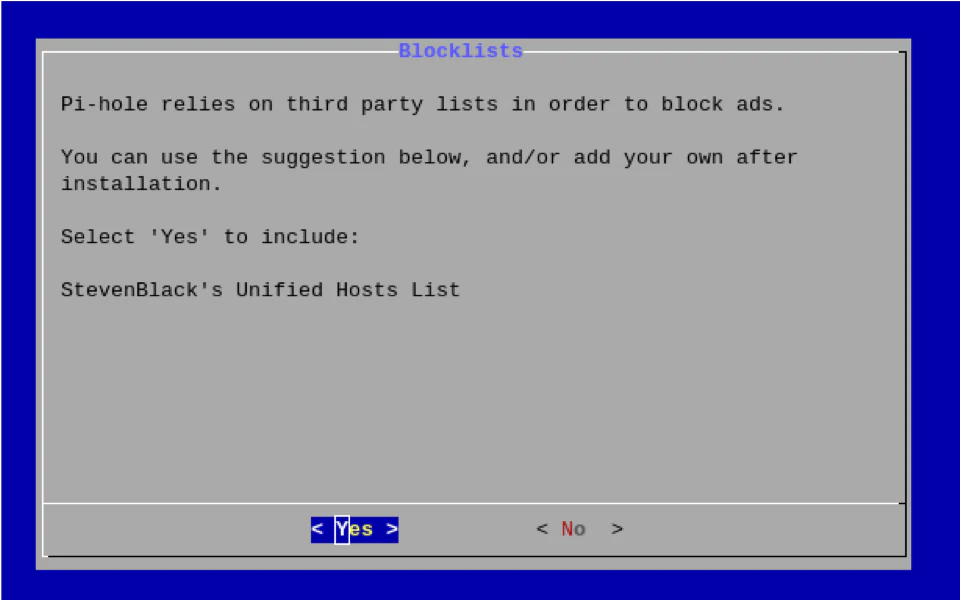
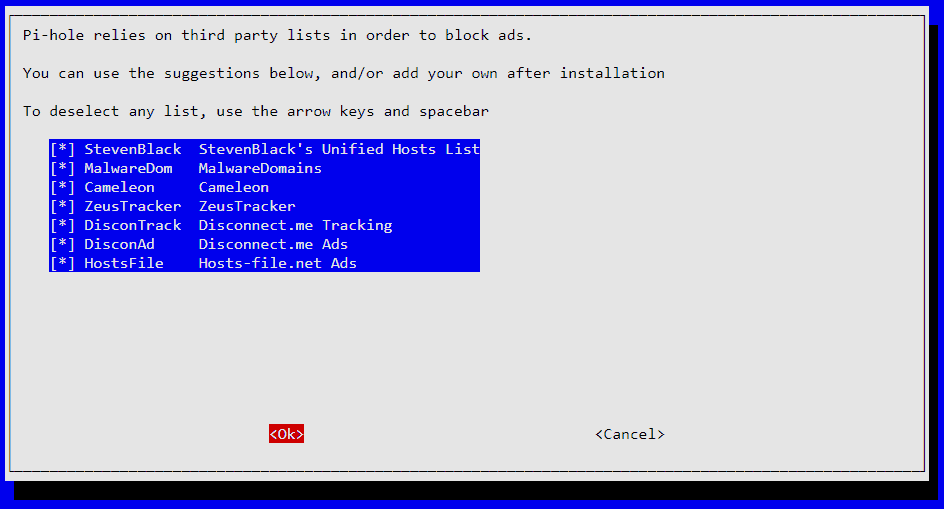
De wizard legt nu uit dat deze afhankelijk is van externe lijsten en dat de “StevenBlack’s Hosts List” wordt ingeschakeld voor blokkering. Druk op Enter om dit te accepteren.
Selecteer protocol IPV4 (werkt voor de meeste mensen). Maar je kunt de standaardinstellingen laten staan as-is (we zullen het IPV6-adres niet gebruiken).
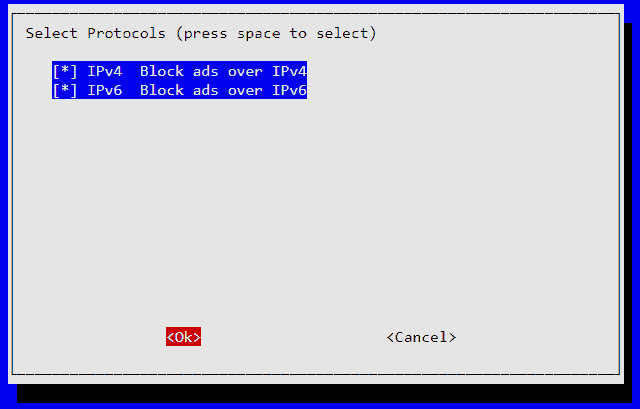
Klik op ok
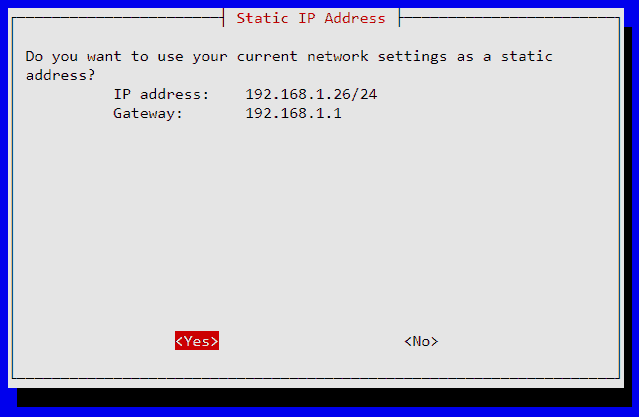
Het volgende scherm is een waarschuwingsbericht over het gebruik van DHCP en statische IP op hetzelfde netwerkbereik. Maar meestal zal de router je Raspberry Pi detecteren en deze IP niet toewijzen aan een ander apparaat.
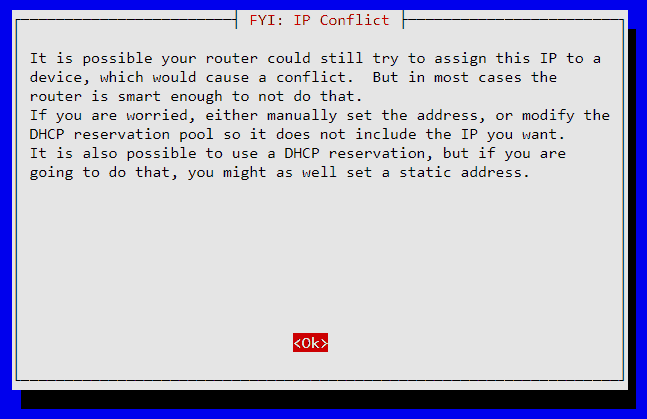
Kies absoluut voor admin interface. Dus on!
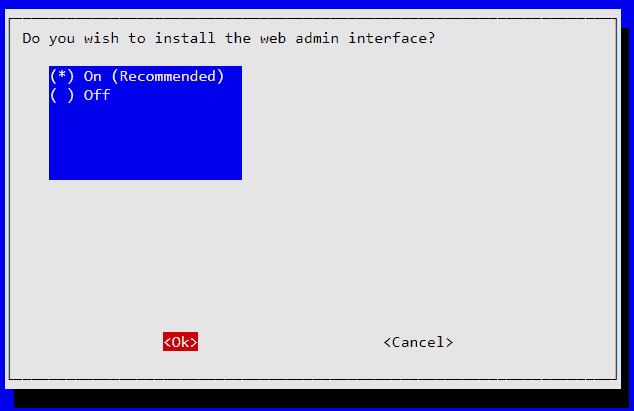
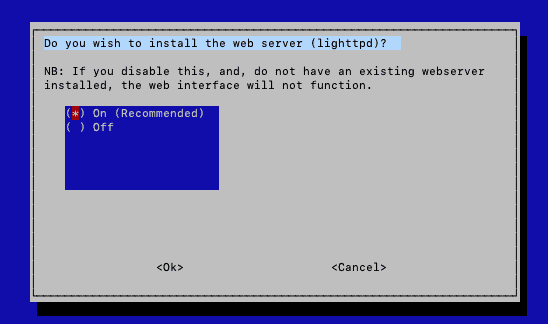
Ook de webserver willen we installeren.
Loggen is geen een slecht idee, we zetten het op “On”. Als er iets misgaat, willen we de logboeken kunnen inspecteren.

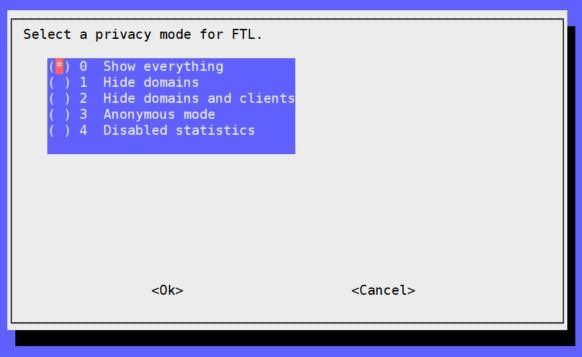
Kies voor 0 show everything. Ook dit kun je later eventueel aanpassen.
Het laatste installatiescherm zal je het ip-adres en wachtwoord voor de webinterface tonen. Noteer deze!
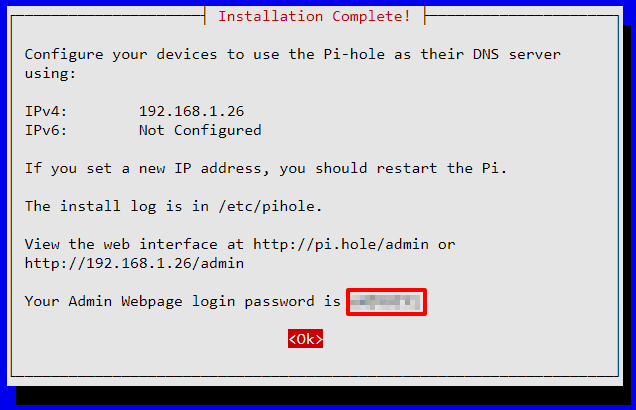
We zijn er bijna….
Stap 5a. DNS instellen
Stel Pi-hole in als je DNS-server
Deze stap is vereist voor Pi-hole om te functioneren.
Log in op je router
(vaak 192.168.1.1 of 192.168.0.1)
Zoek de LAN / DHCP / DNS-instellingen.
Stel in:
Primaire DNS: IP-adres van de Raspberry Pi
Secundaire DNS: Laat leeg of ongewijzigd
Sla de instellingen op.
Herstart de router indien nodig.
Stap 5b. Inloggen op Pi-Hole webinterface
Om toegang te krijgen tot de webinterface van Pi-hole open je een browser en gaat je naar http://***.***.***.**/admin.
In mijn geval is het http://192.168.1.23/admin
Het IP-adres heb je eerder samen met het wachtwoord genoteerd (als het goed is).
Eenmaal op de webpagina, klik je op Login en voer je het wachtwoord in dat je eerder hebt gekregen.
Als alles klopt, krijg je dit te zien:
Stap 6. DNS-server selecteren
In principe is Pi-Hole nu helemaal up and running. In het begin hebben we Cloudflare ingesteld als DNS-Server.
Ik gebruik zelf Adguard. Laten we Adguard instellen als DNS-server. Dit is heel simpel.
Ga naar settings en klik op de tabblad DNS.
Deselecteer Cloudflare
Selecteer Custom en typ het DNS-adres van Adguard in: 94.140.14.14
Klik onderaan de pagina op Save
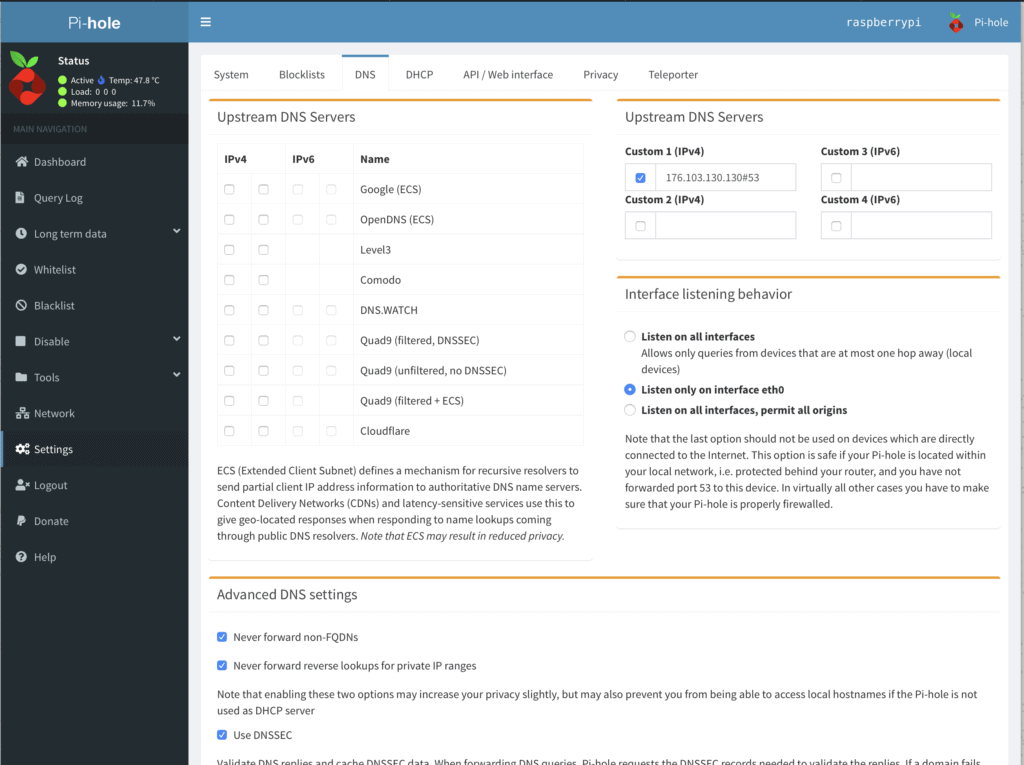
Pi-Hole is nu helemaal up and running. Geniet van een reclamevrij netwerk!
Pi-Hole updaten
Je kunt je Pi-hole op de volgende manier updaten:
Log in op je raspberry via ssh (zie stap 3b)
Voer het volgende commando uit: pihole -up
Bonusstap voor gevorderden. Unbound installeren voor extra privacy
In plaats van je upstream DNS (bijv. Cloudflare’s 1.1.1.1 of 1.0.0.1 of Adguard) te vertrouwen, kun je ook Unbound instellen. Dit is een recursieve DNS-oplosser die lokaal op de Pi zal draaien. Dit voorkomt dat websites die je bezoekt ergens worden gelogd.
Hiervoor hebben de makers van Pi-Hole zelf al een mooie tutorial geschreven.
Doneer een bak Koffie
Wij willen laagdrempelige informatie en hulpmiddelen gratis aanbieden aan zoveel mogelijk mensen. We doen dit met veel liefde, maar we maken natuurlijk wel kosten.
Een (kleine) donatie dekt een stukje van onze kosten voor hosting en goeie koffie ☕😁!
Bitcoin